
Esta guia explica como invitar a una persona nueva a tu cuenta, asignarle un rol y confirmar que reciba el correo para configurar su clave de acceso.
Tiempo estimado: 2 minutos
Requisito: permisos de administrador
Resultado: invitacion enviada por correoQuien puede hacerlo
Debe hacerlo una persona con permisos para administrar el equipo o invitar miembros dentro de la cuenta.
Que necesitas?
El correo electronico de la persona que quieres invitar y el rol que debe tener dentro de la plataforma.
Que ocurre despues
La persona invitada recibe un correo con el enlace para aceptar la invitacion y configurar su clave.
Pasos para invitar un miembro
1. Entra a Configuracion
Dentro de tu cuenta, abre el menu principal y selecciona Configuracion. Esta opcion normalmente aparece en la parte inferior del menu lateral.
2. Abre la seccion Equipo
En la pantalla de configuracion, selecciona la pestana Equipo. Alli veras los miembros actuales de la cuenta y las invitaciones pendientes.
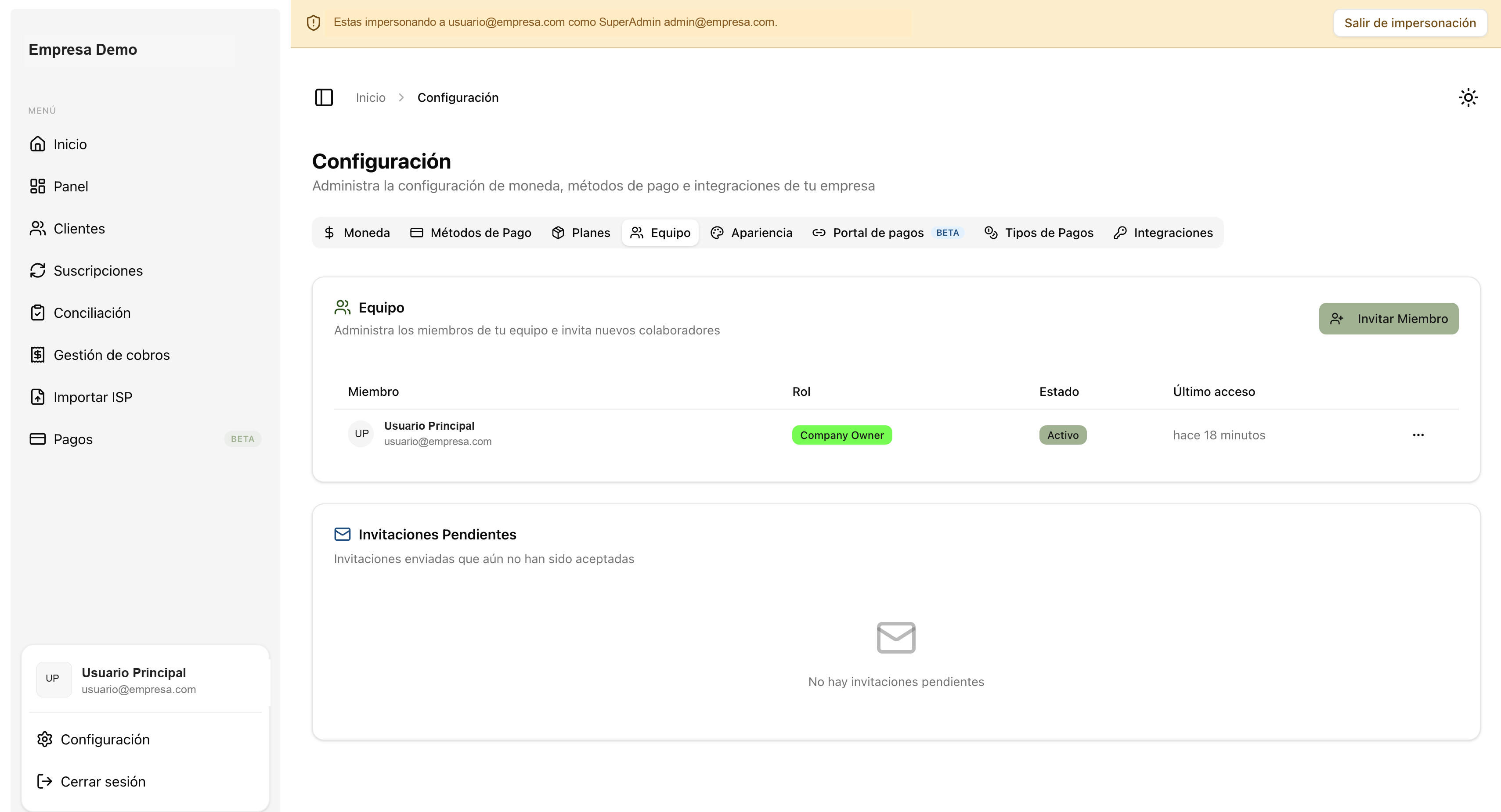
En Equipo puedes revisar miembros activos, estados de acceso e invitaciones pendientes. Los datos personales de la captura fueron anonimizados.
3. Haz clic en Invitar Miembro
Presiona el boton Invitar Miembro, ubicado en la parte superior derecha del bloque Equipo. Se abrira un panel lateral para completar la invitacion.
4. Completa el correo y el rol
Escribe el correo electronico de la persona que quieres invitar y selecciona el rol que corresponde a sus responsabilidades.
- Verifica que el correo no tenga errores antes de enviar la invitacion.
- Elige el rol con el menor nivel de acceso necesario para que la persona pueda hacer su trabajo.
- Si no estas seguro del rol, confirma internamente antes de enviar la invitacion.
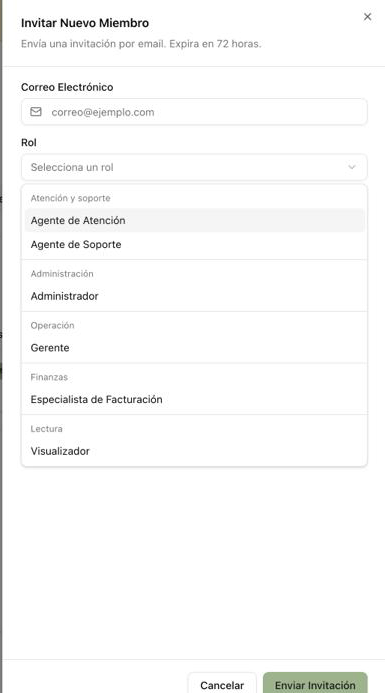
Panel para invitar un nuevo miembro. Desde aqui se ingresa el correo y se selecciona el rol.
5. Envia la invitacion
Cuando el correo y el rol esten correctos, haz clic en Enviar Invitacion. La plataforma enviara un mensaje al correo indicado.
La persona invitada debe abrir el correo, aceptar la invitacion y configurar su clave para poder ingresar a la cuenta.
Roles disponibles
Los roles pueden variar segun la configuracion de tu cuenta, pero en el panel de invitacion se muestran agrupados por area. Usa esta referencia para elegir el acceso adecuado.
| Area | Rol | Uso recomendado |
|---|---|---|
| Atencion y soporte | Agente de Atencion / Agente de Soporte | Para personas que gestionan solicitudes, atencion al cliente o soporte operativo. |
| Administracion | Administrador | Para usuarios que necesitan configurar la cuenta o administrar informacion sensible. |
| Operacion | Gerente | Para responsables de supervision, seguimiento y control operativo. |
| Finanzas | Especialista de Facturacion | Para personas que trabajan con pagos, facturacion o procesos financieros. |
| Lectura | Visualizador | Para usuarios que solo necesitan consultar informacion sin modificarla. |
Evita asignar roles administrativos si la persona solo necesita consultar datos o ejecutar tareas especificas. Esto reduce riesgos y mantiene el control de accesos.
Confirmacion y seguimiento
Como se si la invitacion fue enviada?
Despues de enviarla, la invitacion puede aparecer en la seccion Invitaciones Pendientes hasta que la persona la acepte.
Que debe hacer la persona invitada?
Debe revisar su correo, abrir el mensaje de invitacion, aceptar el acceso y crear su clave. Si no ve el correo, debe revisar spam, promociones o correo no deseado.
Que hago si el correo fue escrito mal?
Cancela la invitacion incorrecta, y envia una nueva invitacion al correo correcto.
Cuanto tiempo dura la invitacion?
El panel indica que la invitacion expira en 72 horas. Si la persona no la acepta dentro de ese periodo, envia una nueva invitacion.