
Esta guía explica cómo configurar un método de pago dentro de la cuenta para que aparezca disponible en el checkout de tus clientes.
Tiempo estimado: 3 a 5 minutos
Requisito: permisos de administración
Resultado: método visible en checkout
Métodos de pago aceptados
Puedes configurar uno o varios métodos, según las opciones que quieras ofrecer a tus clientes:
- Pago Móvil: permite registrar múltiples cuentas.
- Zelle: para pagos desde Estados Unidos.
- Binance Pay: para pagos con criptomonedas.
- Transferencia bancaria: para pagos directos a una cuenta bancaria.
1. Entra a Configuración
Dentro de tu cuenta, abre el menú principal y selecciona Configuración. Esta opción normalmente se encuentra en la parte inferior del menú lateral.
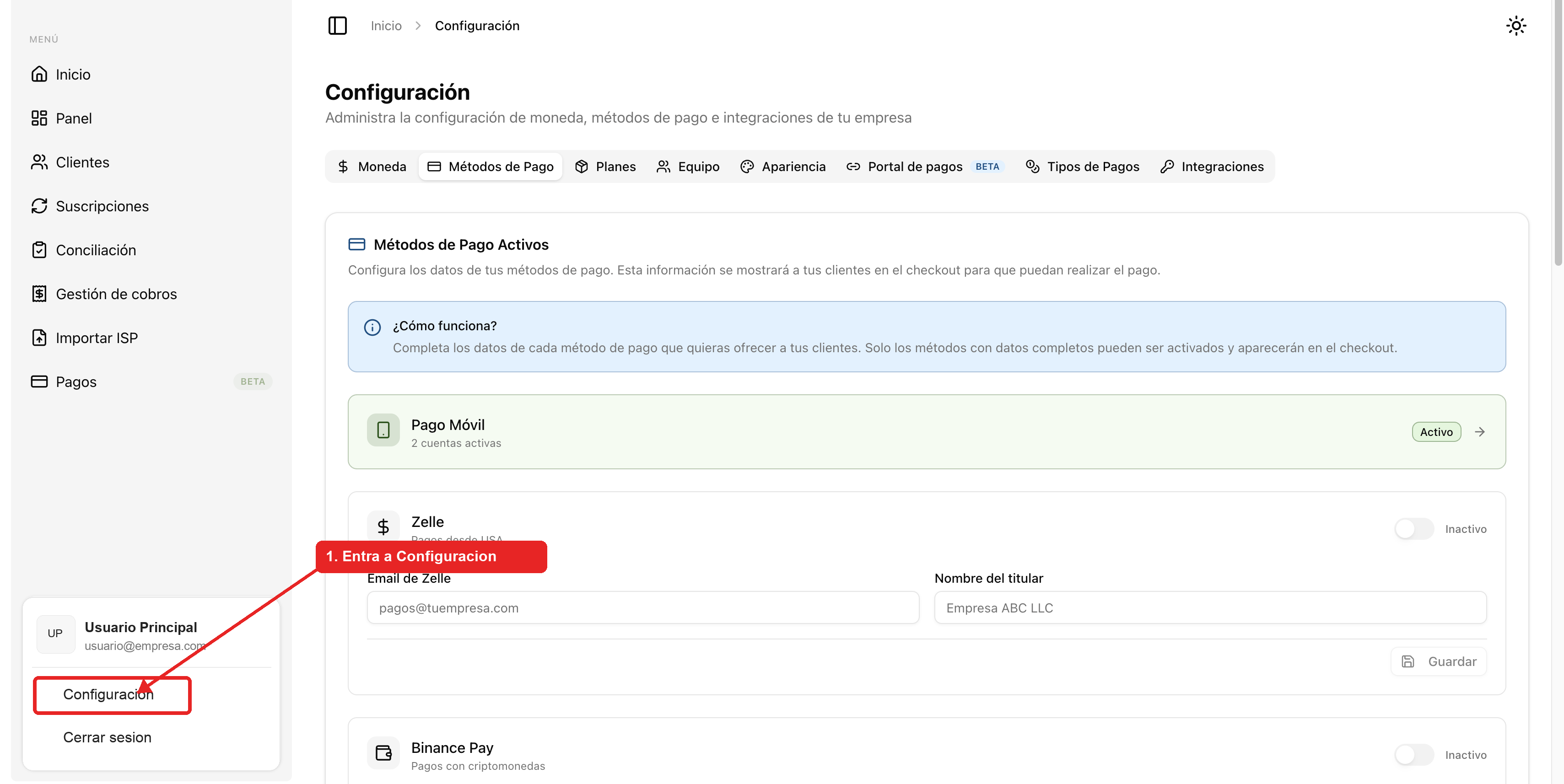
El recuadro rojo indica dónde entrar para abrir la configuración de la cuenta.
2. Abre Métodos de Pago
En la pantalla de configuración, haz clic en la pestaña Métodos de Pago. Allí verás los métodos disponibles y su estado actual.
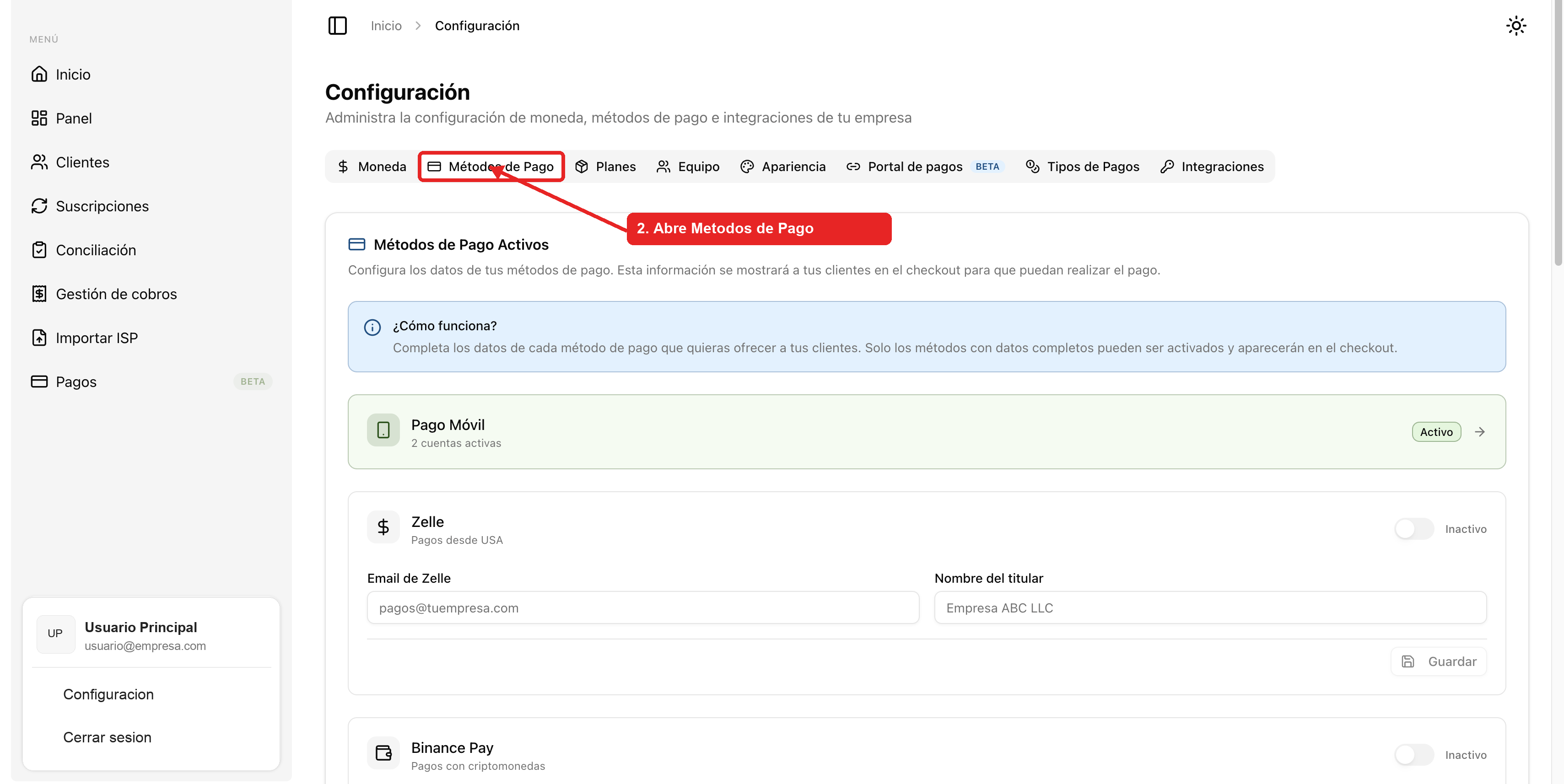
Desde esta sección puedes administrar Pago Móvil, Zelle, Binance Pay y Transferencia bancaria.
3. Selecciona el método y completa la información
Ubica el método de pago que quieres configurar y completa todos los campos solicitados. Cada método puede pedir información distinta.
- Para Pago Móvil, agrega los datos de cada cuenta que quieras aceptar. Puedes registrar múltiples cuentas si tu operación lo requiere.
- Para Zelle, completa el correo de Zelle y el nombre del titular.
- Para Binance Pay, completa los datos de recepción que solicite la plataforma.
- Para Transferencia bancaria, completa los datos bancarios que se mostrarán al cliente para realizar el pago.
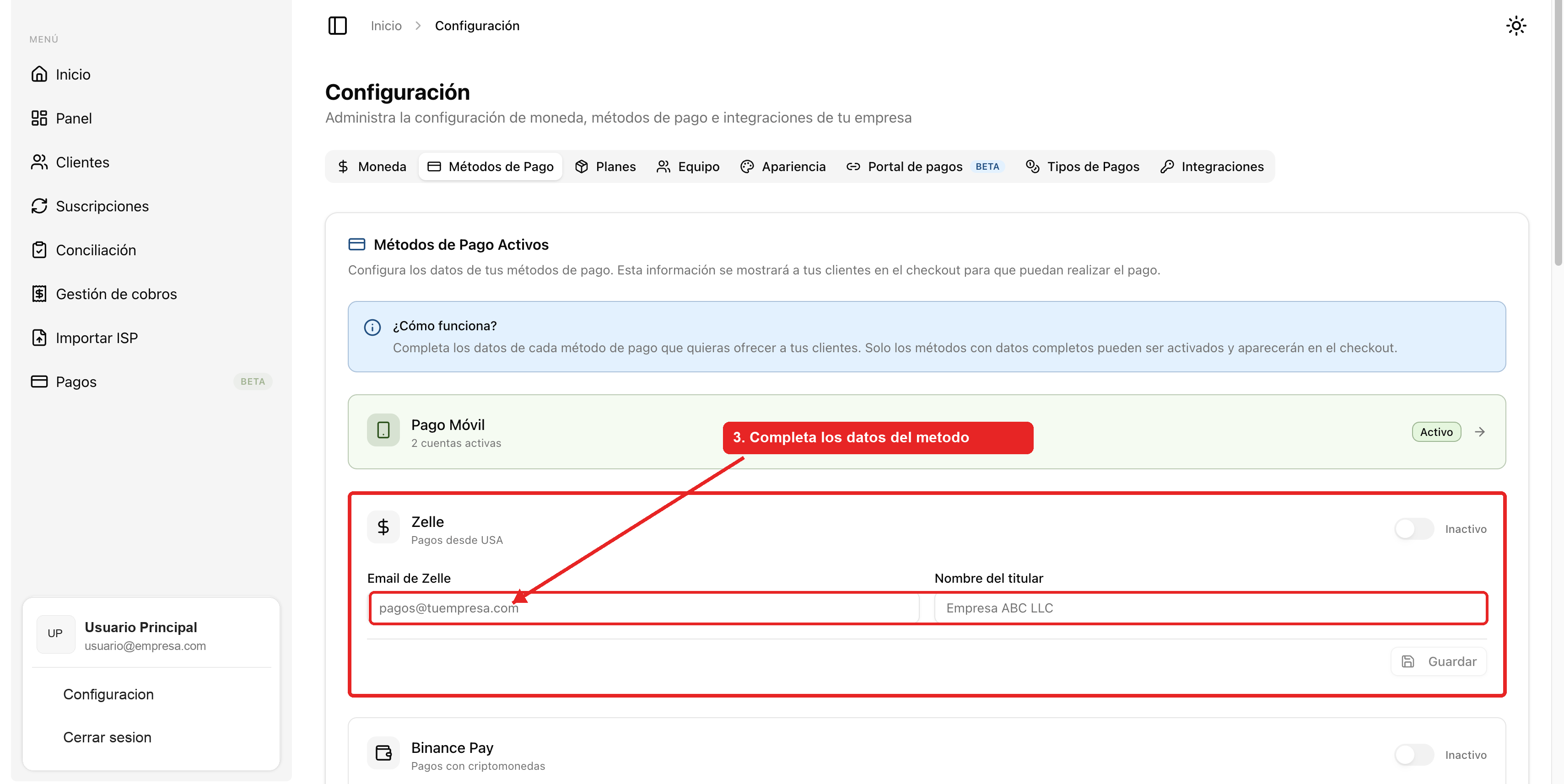
El recuadro rojo muestra el área donde debes completar los datos del método seleccionado.
4. Guarda y activa el método
Cuando todos los datos estén completos, haz clic en Guardar. Luego activa el interruptor del método para que quede disponible en el checkout.
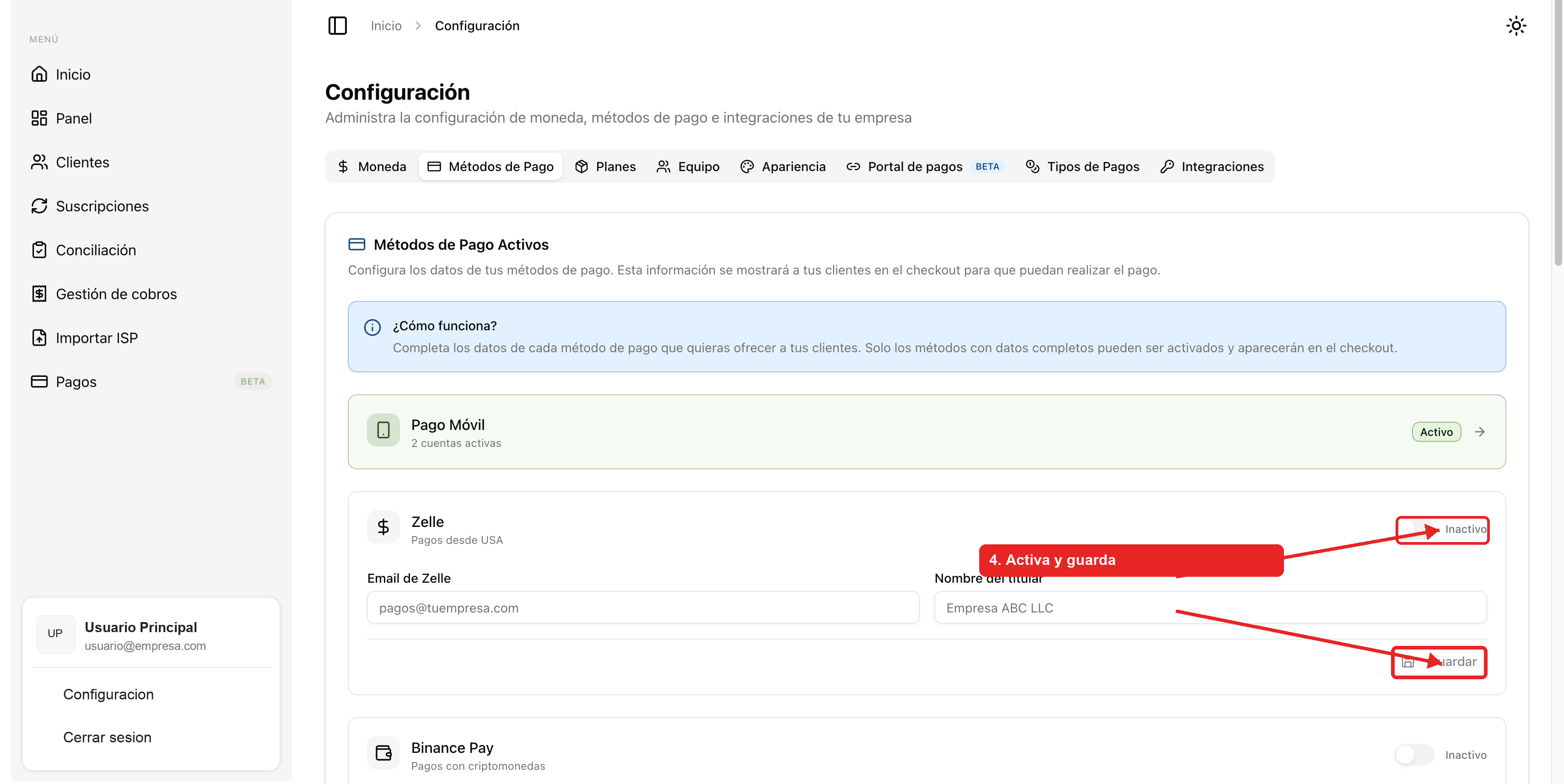 Guarda la información y activa el método para que tus clientes puedan usarlo.
Solo los métodos con datos completos y estado activo aparecerán como opción de pago para tus clientes en el checkout.
RecomendacionesVerifica los datos antes de activar
Revisa correos, nombres de titular, datos bancarios y cualquier identificador antes de guardar. Si la información tiene errores, el cliente podría enviar el pago a un destino incorrecto.
Mantén activos solo los métodos disponibles
Si una cuenta deja de estar disponible, desactiva ese método o actualiza sus datos para evitar pagos fallidos o retrasos en la conciliación.
Usa nombres claros para las cuentas
Cuando agregues múltiples cuentas de Pago Móvil, usa datos consistentes para que el equipo pueda identificar cada pago sin confusiones.