
Paso 1: En el menú principal
Dirígete a la sección de Nuevo Cliente.
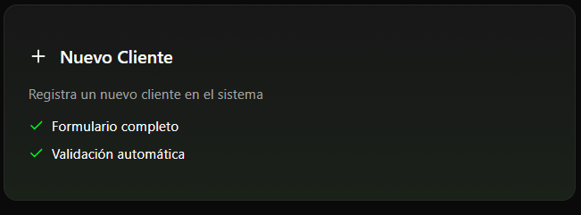
Se desplegará el formulario de registro inicial.
Paso 2: Información Básica del Cliente
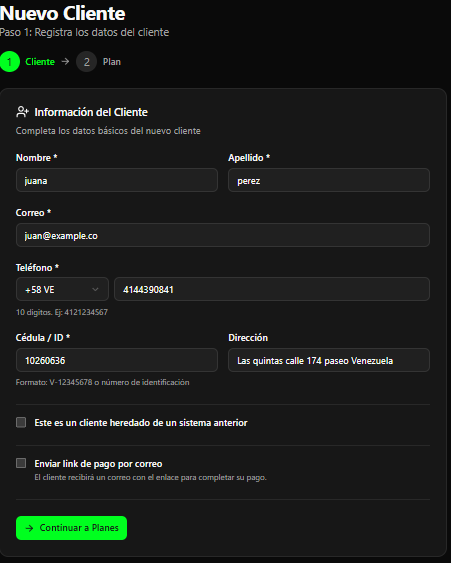
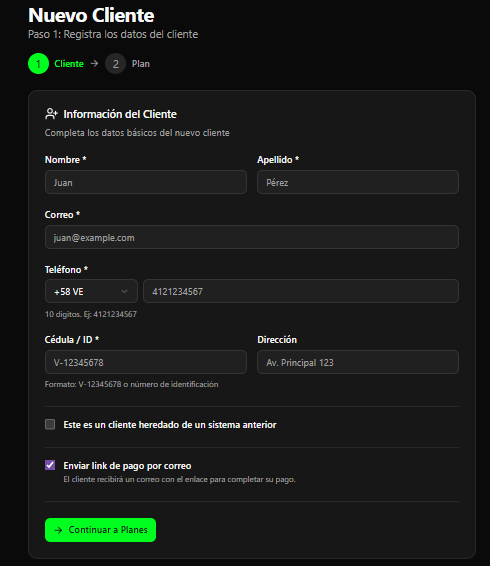
Completa los campos obligatorios con los datos del usuario. Asegúrate de que la información sea precisa para evitar problemas en la cobranza.
- Nombre y Apellido.
- Correo electrónico: (Esencial para el envío de comprobantes, links y recibos de pago).
- Número de teléfono. (Esencial para el envío de links de pago).
- Cédula / Identificación oficial.
- Dirección física.
Paso 3: Configuración de Estado (Nuevo vs. Heredado)
Debajo de los datos personales, encontrarás dos selectores críticos que definen el flujo de cobro: 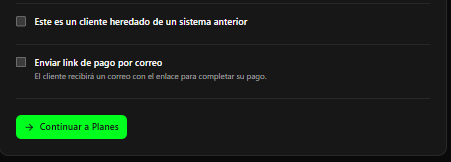
Nota: Si solo estas registrando un cliente nuevo, que no pertenece a ningun sistema anterior y su fecha de pago aun no expira, NO selecciones ninguno de los selectores que se muestran en pantalla.
Caso A: Cliente Migrado (Sistema Anterior)
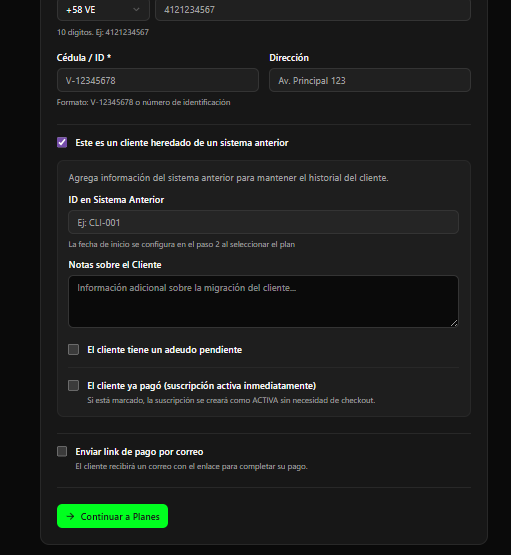
Si el cliente ya existía en una plataforma previa o no requiere pagar la suscripción inicial ahora, activa el interruptor: "Este cliente es heredado del sistema anterior".
Al activarlo, se desplegarán campos adicionales:
- ID en sistema anterior: Para colocar el codigo
- Notas sobre el cliente: Comentarios adicionales relevantes.
- Selector "El cliente ya pagó suscripción / Activar inmediatamente": * Si activas esta opción, el sistema entenderá que el cliente ya pago y eliminará automáticamente la opción de "Enviar link de pago".
Caso B: Cliente Nuevo con Cobro Inicial
Si deseas realizar la cobranza del primer mes del servicio de inmediato:
- No actives la opción de "Cliente heredado".
- Activa la opción: "Enviar link de pago".
Paso 4: Selección del Plan y Cobranza
Una vez configurado el perfil, haz clic en el botón Continuar a planes.
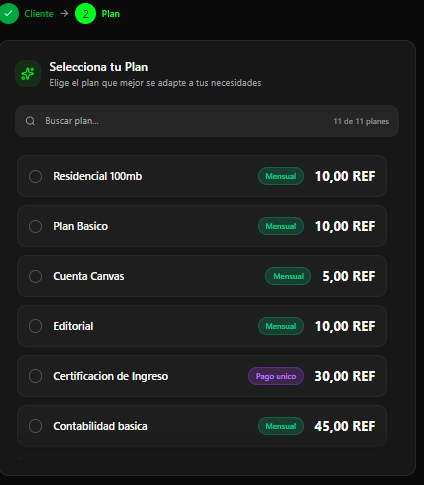
- Listado de Planes: Aparecerá el catálogo de planes creados previamente en Cobrix.
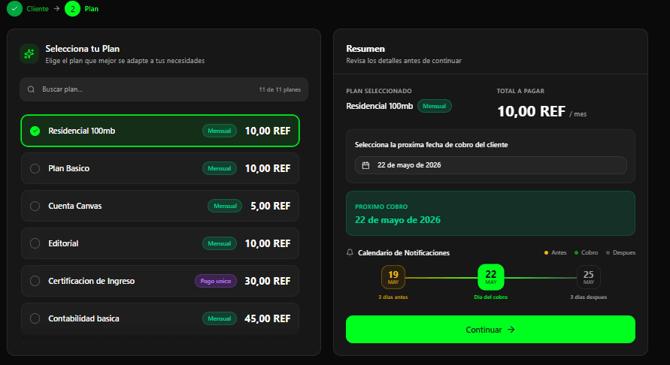
- Selección: Agrega el plan que corresponda al cliente.
- Verificación de Fecha: Revisa que la fecha de cobranza sea la correcta (puedes ajustarla según el ciclo de facturación deseado).
Paso 5: Finalización
Una vez verificado el plan y la fecha, haz clic en Continuar.
Nota: Si seleccionaste "Enviar link de pago", el sistema generará la orden automáticamente y la enviará al whatsaap del cliente.
Recuerda seguir siempre los pasos, para evitar errores futuros.