
Requisitos previos:
Acceso a tu cuenta de Cobrix y Banco Mercantil
Formato requerido: XLS
Antes de empezar
- Ten a mano tu usuario y clave de Mercantil en Línea Personas.
- Verifica cuál cuenta bancaria quieres exportar.
- Descarga el archivo en formato XLS, ya que es el formato que se utilizará para importarlo en Cobrix.
- No edites el archivo descargado antes de subirlo a Cobrix, salvo que el equipo de soporte indique lo contrario.
Pasos en Mercantil
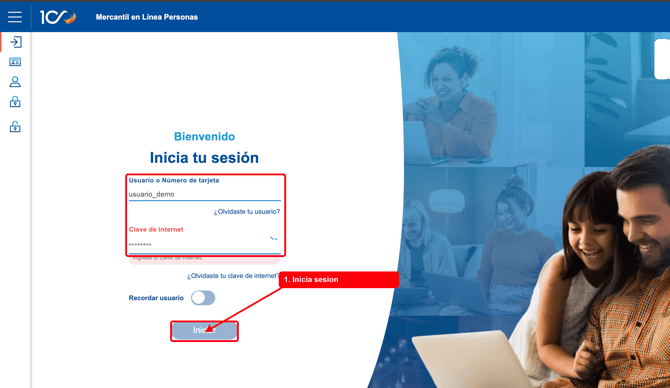
1. Inicia sesión en Mercantil en Línea
Entra a Mercantil en Línea Personas, ingresa tu usuario o número de tarjeta, coloca tu clave de internet y haz clic en Iniciar.
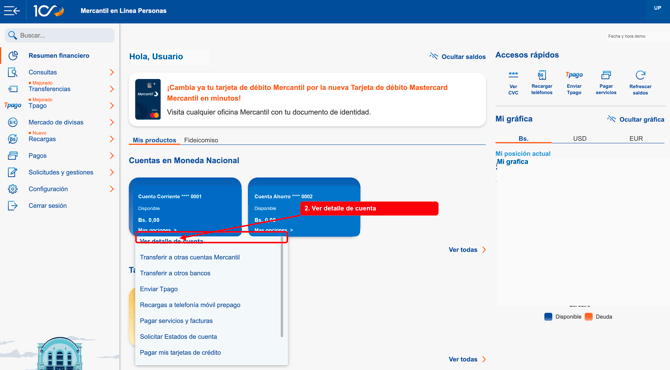
2. Abre el detalle de la cuenta
En el resumen financiero, ubica la cuenta que quieres exportar. Haz clic en Más opciones y selecciona Ver detalle de cuenta.
3. Revisa la vista de movimientos
En el detalle de la cuenta, ubica la sección Mis movimientos. Allí podrás consultar los movimientos del mes seleccionado.
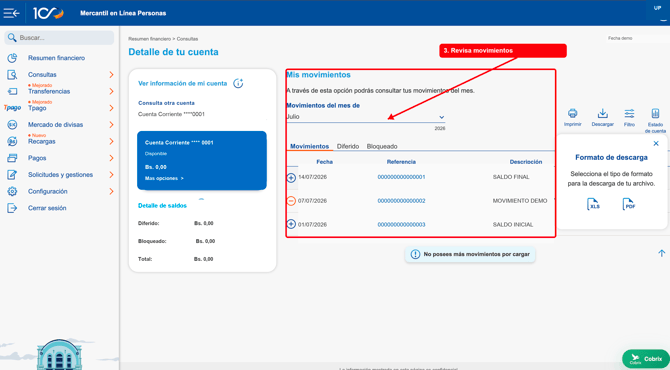 Verifica que estés consultando el mes correcto antes de descargar el archivo.
4. Haz clic en Descargar
En la parte superior derecha de la tabla de movimientos, haz clic en la opción Descargar.
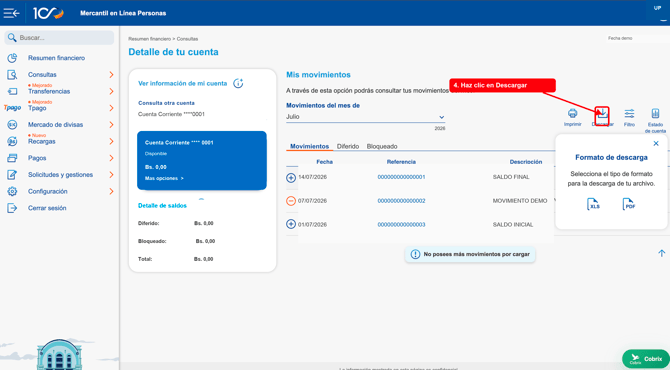 La opción Descargar abre el selector de formato del archivo.
5. Selecciona el formato XLS
Cuando aparezca la ventana Formato de descarga, selecciona XLS. El banco descargará un archivo con los movimientos de la cuenta.
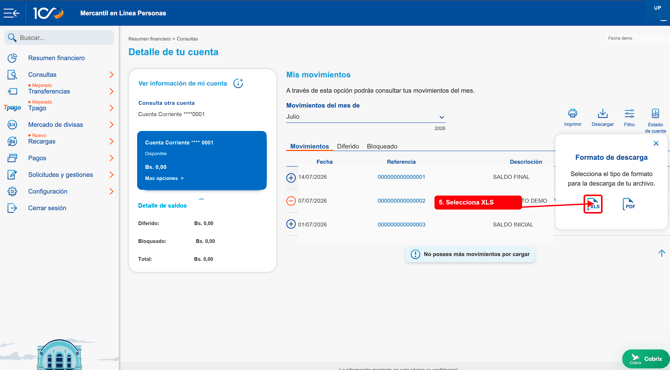 Selecciona XLS, no PDF, para poder importar los movimientos en Cobrix.
Importar el archivo en Cobrix
6. Entra a Conciliación
Luego de descargar el XLS desde Mercantil, entra a Cobrix y abre el módulo Conciliación desde el menú lateral.
7. Selecciona Excel / CSV y sube el archivo
En la sección Subir Estado de Cuenta, selecciona la pestaña Excel / CSV. Luego haz clic en el recuadro de carga o arrastra el archivo XLS que descargaste del banco.
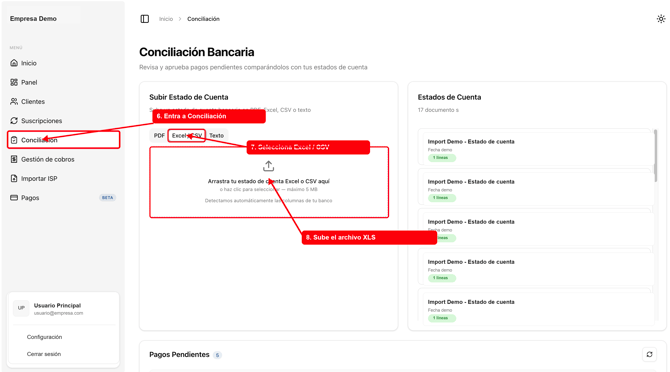
Usa la opción Excel / CSV para cargar el archivo XLS descargado desde Mercantil.
8. Verifica el archivo y las columnas detectadas
Cuando Cobrix cargue el archivo, revisa que el nombre del archivo sea correcto y que la plataforma detecte la estructura del Excel. Verifica especialmente las columnas detectadas antes de importar.
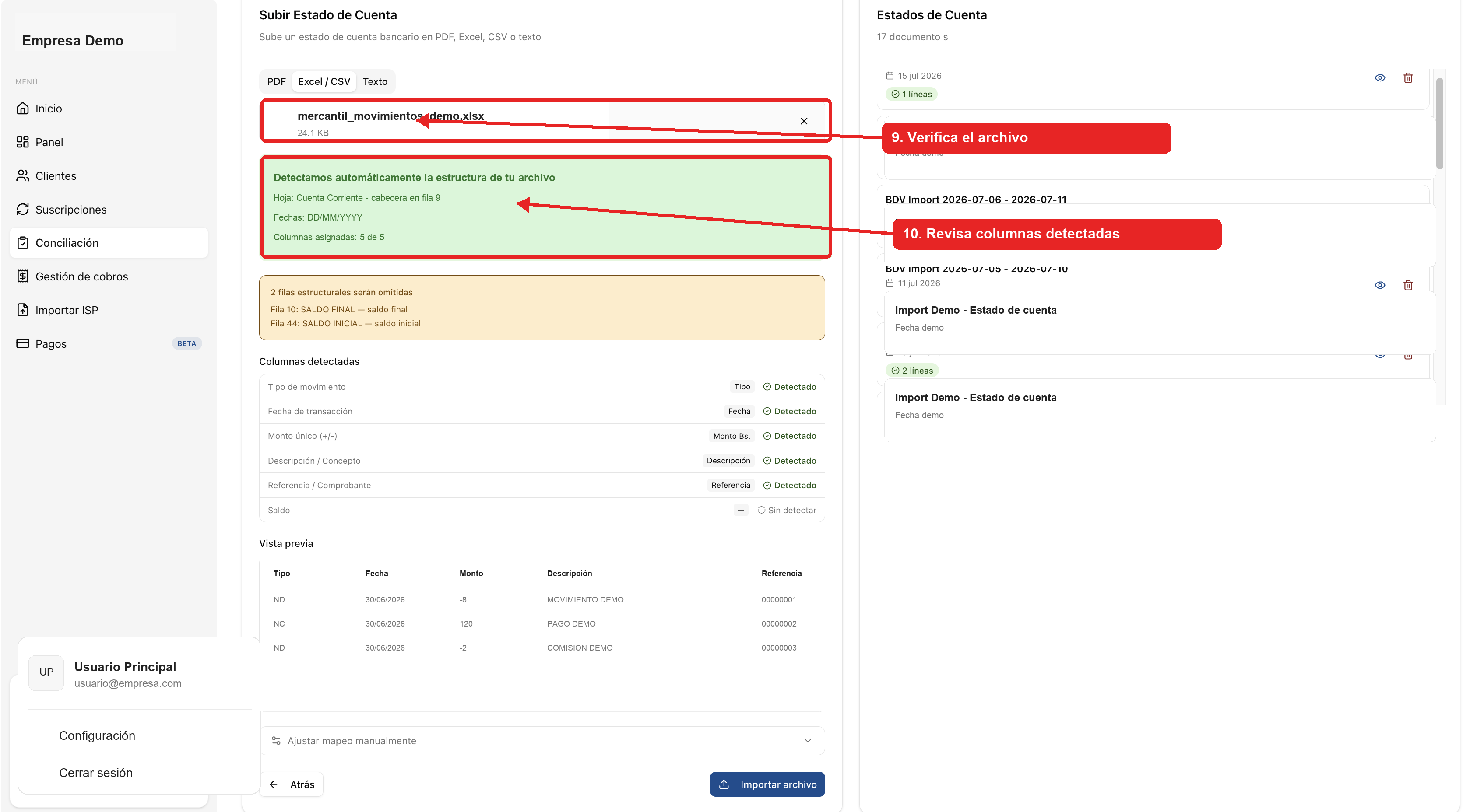 Cobrix detecta automáticamente la estructura del archivo y muestra una vista previa antes de importar.
9. Haz clic en Importar archivo
Si la información detectada es correcta, haz clic en Importar archivo. Al confirmar, Cobrix cargará los movimientos para que queden disponibles en conciliación.
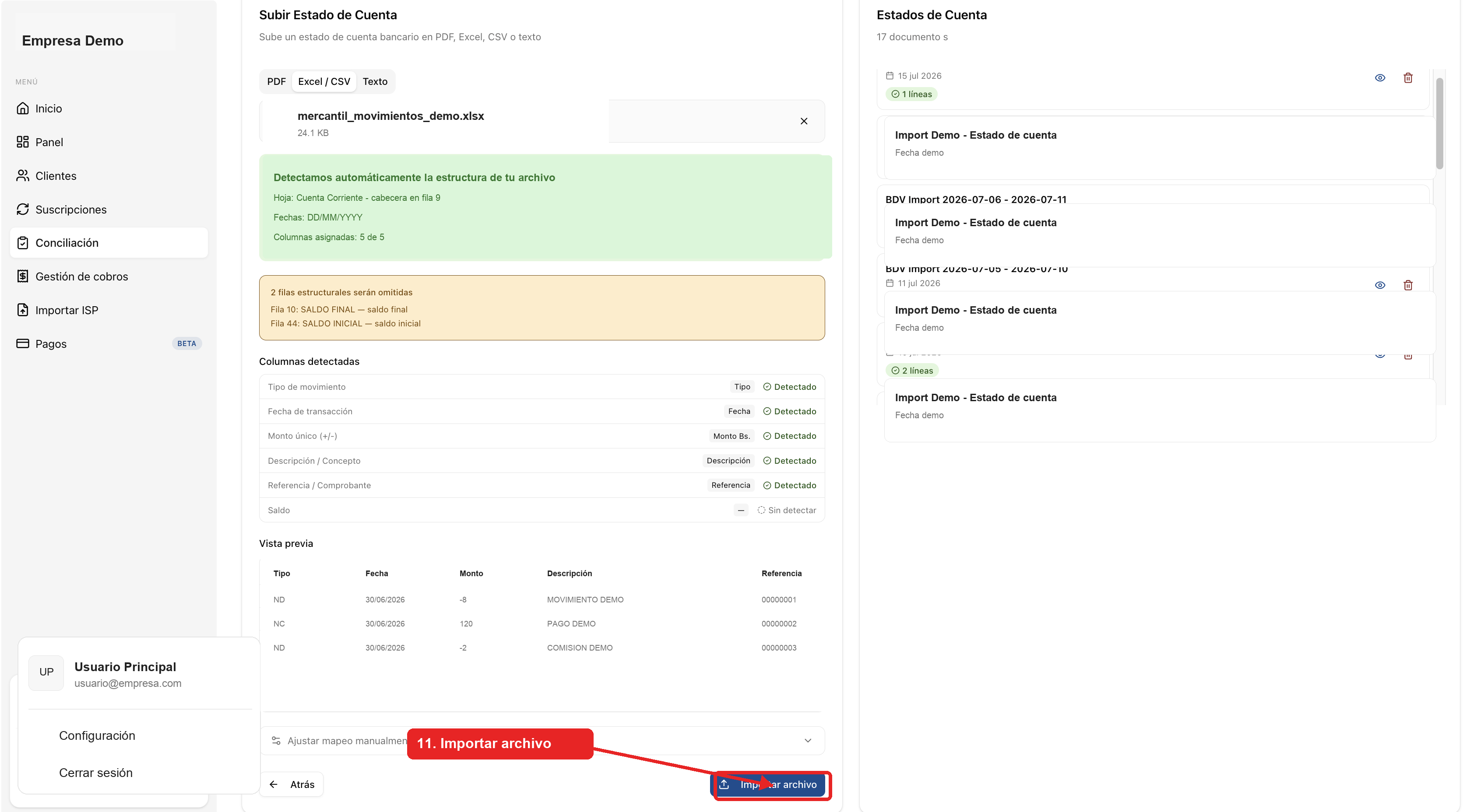
El botón Importar archivo finaliza la carga del estado de cuenta en Cobrix.
Para evitar errores, conserva el archivo original descargado de Mercantil y evita modificar columnas, nombres de hojas o formato antes de importarlo.
RecomendacionesDescarga el mes correcto
Antes de hacer clic en Descargar, confirma que estás viendo el mes o periodo que necesitas importar en Cobrix.
Usa siempre XLS
El PDF sirve para lectura, pero para cargar movimientos en Cobrix debes usar el archivo XLS.
Importa una cuenta a la vez
Si manejas varias cuentas Mercantil, descarga e importa cada cuenta por separado para evitar mezclar movimientos.