
Antes de comenzar, asegúrate de tener:
✅ Acceso a tu banca en línea de Bancamiga
✅ Tu cuenta activa en Cobrix
✅ Las fechas del período que deseas conciliar
Parte 1: Exportar movimientos desde Bancamiga
Descarga el archivo CSV con los movimientos de tu cuenta corriente.
1 Selecciona tu cuenta corriente
Inicia sesión en Bancamiga y dirígete a la sección Posición Global. En la lista de cuentas, haz clic en el número de tu cuenta corriente (Cuenta Corriente Amiga) para acceder a los movimientos.

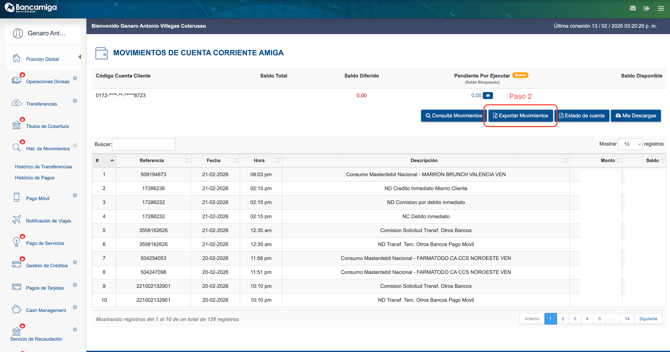
2 Haz clic en "Exportar Movimientos"
Una vez dentro de la vista de movimientos de tu cuenta, haz clic en el botón "Exportar Movimientos" en la barra de opciones superior.
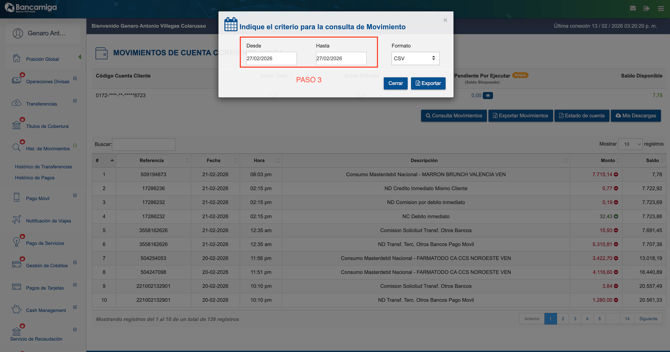
3 Selecciona el rango de fechas
En el cuadro de diálogo, ingresa las fechas "Desde" y "Hasta" correspondientes al período que deseas exportar.
4 Selecciona el formato CSV
En el campo "Formato", asegúrate de seleccionar CSV. Este es el formato compatible con Cobrix para la conciliación bancaria.
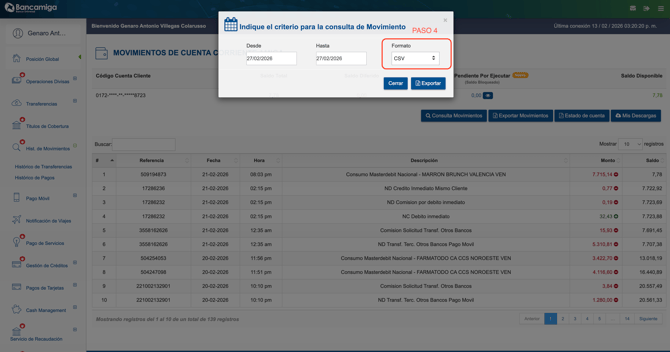
💡 Importante: Siempre selecciona el formato CSV. Otros formatos como TXT o Excel no son compatibles con el proceso de conciliación automática en Cobrix.
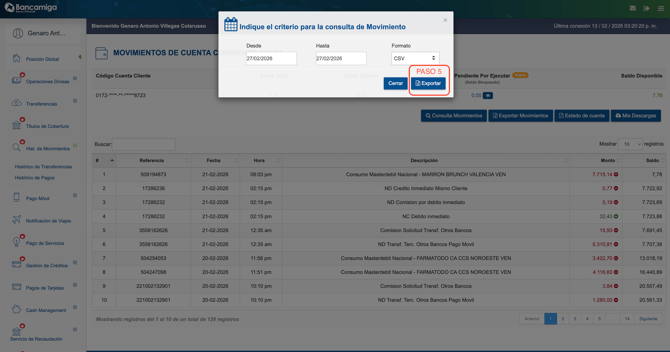
5 Exporta el archivo
Haz clic en el botón "Exportar" para descargar el archivo CSV a tu computadora.
Parte 2: Subir el estado de cuenta a Cobrix
Carga el archivo en la sección de Conciliación Bancaria para comparar tus pagos.
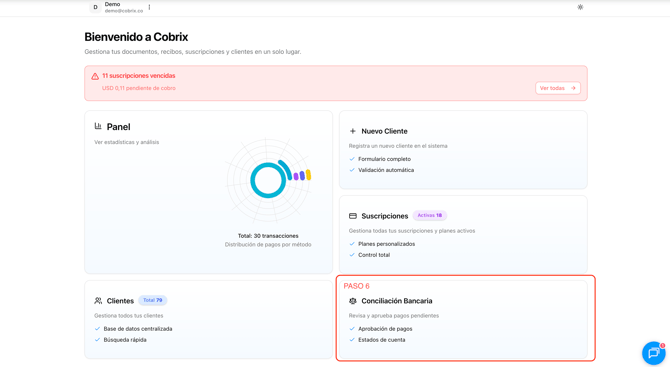
6 Accede a Conciliación Bancaria
Inicia sesión en Cobrix y desde el panel principal, haz clic en la tarjeta de "Conciliación Bancaria".
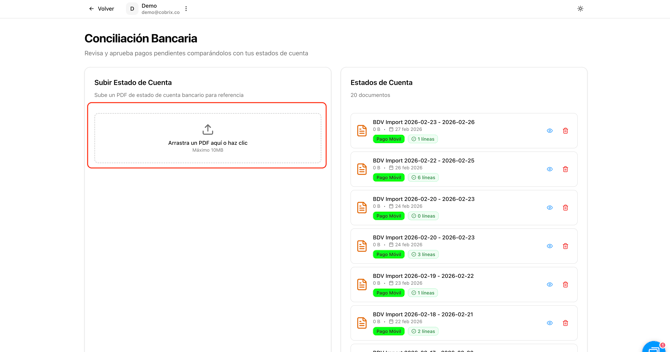
7 Sube el archivo del estado de cuenta
En la sección "Subir Estado de Cuenta", arrastra el archivo CSV que descargaste de Bancamiga o haz clic en el área de carga para seleccionarlo. El tamaño máximo permitido es de 10 MB.
8 Confirma la subida
Verifica que el archivo sea el correcto. Opcionalmente agrega una descripción (por ejemplo: "Bancamiga - Febrero 2026"). Haz clic en "Subir Estado de Cuenta" para completar el proceso.
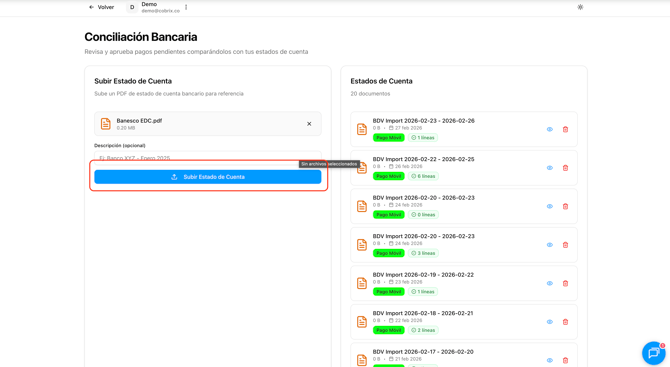
✅ ¡Listo! Cobrix procesará el estado de cuenta y lo mostrará en la lista de Estados de Cuenta. Desde ahí podrás revisar las líneas detectadas y aprobar los pagos pendientes.
💡 Consejo: Sube los estados de cuenta de forma diaria o cada pocos días para mantener tu conciliación bancaria al día y aprobar pagos rápidamente.
Preguntas frecuentes
¿Qué formatos de archivo acepta Cobrix?
Actualmente Cobrix acepta archivos en formato CSV y PDF para la conciliación bancaria. Para Bancamiga, recomendamos usar CSV por su mayor precisión en la lectura automática de datos.
¿Con qué frecuencia debo subir mis estados de cuenta?
Lo ideal es hacerlo diariamente o al menos cada 2-3 días para aprobar pagos rápidamente.
¿Qué hago si el archivo no se procesa correctamente?
Verifica que el archivo esté en formato CSV y que no supere los 10 MB. Si el problema persiste, contacta a nuestro equipo de soporte en ayuda@cobrix.co.